Domain sorpas.de kaufen?
Wir ziehen mit dem Projekt
sorpas.de um.
Sind Sie am Kauf der Domain
sorpas.de interessiert?
domain@kv-gmbh.de · 0541-91531010
Domain sorpas.de kaufen?
Wie lautet das Wort "Kontrollkästchen"?
Das Wort "Kontrollkästchen" bezieht sich auf ein kleines Kästchen, das in einer Benutzeroberfläche angezeigt wird und angeklickt werden kann, um eine Option auszuwählen oder abzuwählen. Es wird oft verwendet, um Einstellungen oder Auswahlmöglichkeiten darzustellen. **
Wie erstelle ich in Excel Kontrollkästchen?
Um Kontrollkästchen in Excel zu erstellen, gehe wie folgt vor: Klicke auf die Registerkarte "Entwicklertools" in der Menüleiste. Klicke dann auf das Symbol "Kontrollkästchen" in der Gruppe "Steuerelemente". Klicke auf das Arbeitsblatt, wo du das Kontrollkästchen platzieren möchtest, und ziehe dann die Maus, um die Größe des Kontrollkästchens festzulegen. **

Ähnliche Suchbegriffe für Kontrollkästchen
Top-Angebote
Produkte zum Begriff Kontrollkästchen:
-
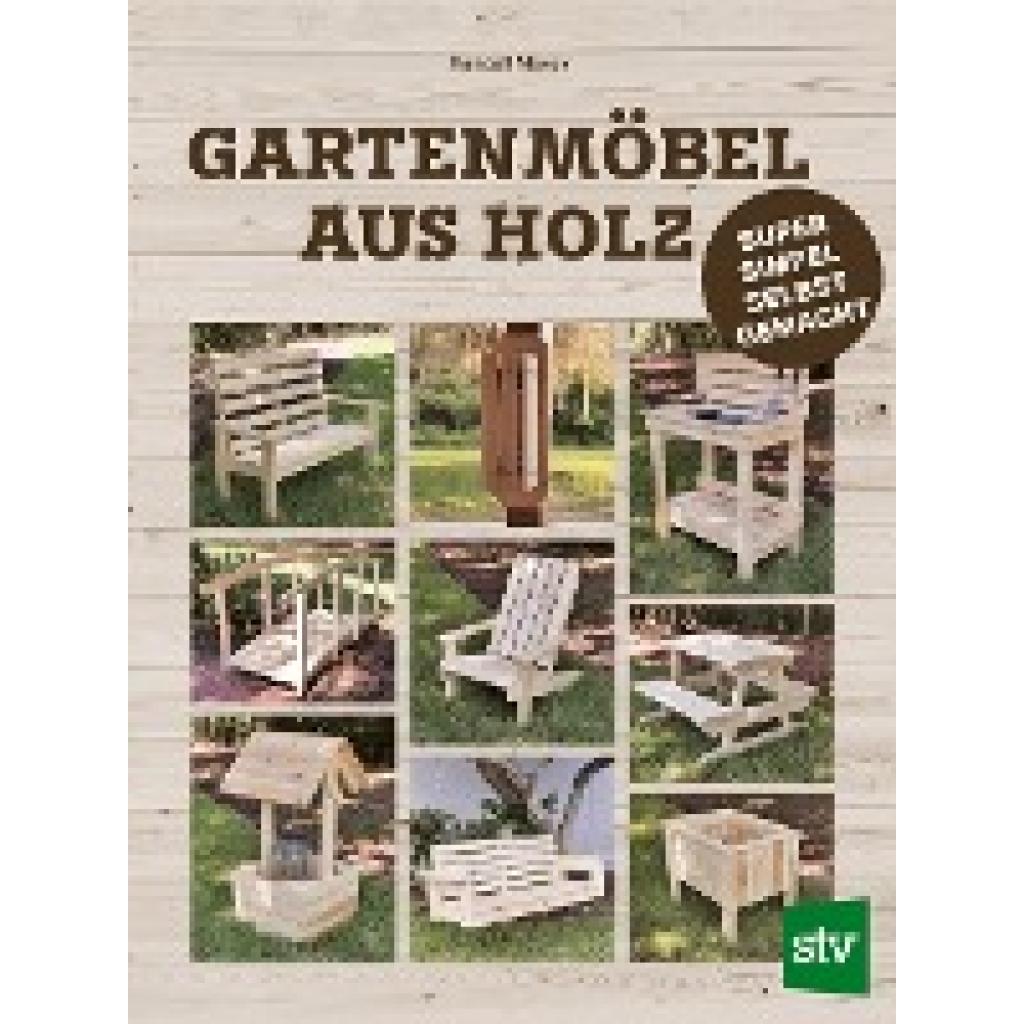
Maxey, Randall: Gartenmöbel aus HolzGartenmöbel aus Holz , Super-simpel selbst gemacht , Lüfterblätter > Motorkühlung , Erscheinungsjahr: 20230308, Produktform: Kartoniert, Autoren: Maxey, Randall, Seitenzahl/Blattzahl: 128, Keyword: Beistelltisch Anleitung; Blumenkasten Anleitung; Blumenkasten aus Holz; DIY Projekte; DIY Projekte Garten; DIY Projekte Holz; DIY Projekte für Anfänger; Gartenbank Anleitung; Gartenbrücke Anleitung; Gartenmöbel selber bauen; Gartenmöbel selber machen; Hollywoodschaukel Anleitung; Hollywoodschaukel aus Holz; Holzarbeit; Holzarbeit Anfänger; Holzarbeit Einsteiger; Holzarbeit Projekte; Holzarbeiten; Holzarbeiten Ideen; Holzarbeiten für den Garten; Holzmöbel; Holzmöbel selber bauen; Holztisch selber bauen; Möbel selber bauen; Möbel selber machen; Pergola Anleitung; Pergola selber machen; Picknicktisch Anleitung; Vogelhaus Anleitung; Vogelhaus selber bauen, Fachschema: Basteln / Heimwerken~Do it yourself~Heimwerken~Holz / Basteln, Werken, Warengruppe: TB/Heimwerken/Do it yourself, UNSPSC: 49019900, Warenverzeichnis für die Außenhandelsstatistik: 49019900, Länge: 280, Breite: 210, Höhe: 11, Gewicht: 542, Produktform: Kartoniert, Genre: Sachbuch/Ratgeber,22,00 €*Versand: 0,00 €Sichere Weiterleitung zum Anbieter

-
Wie aktiviere ich Kontrollkästchen in Word?
Um Kontrollkästchen in Word zu aktivieren, musst du zuerst die Registerkarte "Entwicklertools" in der Menüleiste aktivieren. Klicke dazu auf "Datei" > "Optionen" > "Menüband anpassen" und setze ein Häkchen bei "Entwicklertools". Anschließend kannst du auf die Registerkarte "Entwicklertools" klicken und dort das Kontrollkästchen auswählen. Platziere das Kontrollkästchen an der gewünschten Stelle im Dokument und aktiviere es durch Anklicken. Nun kannst du das Kontrollkästchen verwenden, um beispielsweise eine Checkbox in einem Formular zu erstellen. **
-
Wie erstelle ich in Excel Kontrollkästchen?
Um Kontrollkästchen in Excel zu erstellen, musst du zuerst die Entwicklertools aktivieren. Klicke dazu auf "Datei" > "Optionen" > "Menüband anpassen" und aktiviere das Kontrollkästchen neben "Entwicklertools". Kehre dann zum Arbeitsblatt zurück, klicke auf "Entwicklertools" im Menüband und wähle das Kontrollkästchen-Symbol aus. Ziehe dann das Kontrollkästchen auf das Arbeitsblatt, um es zu platzieren. **
-
Warum speichern die Entwicklertools Kontrollkästchen nicht?
Die Entwicklertools sind in erster Linie dazu gedacht, Entwicklern beim Testen und Debuggen von Webseiten zu helfen. Sie bieten Funktionen wie das Überprüfen des HTML-Codes, das Ändern von CSS-Eigenschaften oder das Ausführen von JavaScript. Das Speichern von Kontrollkästchen ist keine Funktion, die in den Entwicklertools standardmäßig enthalten ist. Es liegt also nicht in ihrem Funktionsumfang, Kontrollkästchen zu speichern. **
-
Wo finde ich Kontrollkästchen in Word 2010?
In Word 2010 findest du Kontrollkästchen unter dem Register "Entwicklertools". Um dieses Register anzuzeigen, musst du zuerst auf "Datei" und dann auf "Optionen" klicken. Dort kannst du die Option "Entwicklertools" aktivieren. Sobald das Register angezeigt wird, findest du die Kontrollkästchen in der Gruppe "Steuerelemente". Von dort aus kannst du Kontrollkästchen in dein Dokument einfügen und sie für interaktive Formulare oder Umfragen verwenden. **

Was ist der Fachbegriff für ein Kontrollkästchen?
Der Fachbegriff für ein Kontrollkästchen ist "Checkbox". Es handelt sich dabei um eine grafische Benutzeroberflächenelement, das es dem Benutzer ermöglicht, eine oder mehrere Optionen aus einer Liste auszuwählen. Checkboxen werden häufig in Formularen, Einstellungsmenüs oder Listen verwendet. **
Wie kann ich in Excel über Kontrollkästchen hochzählen?
Um in Excel über Kontrollkästchen hochzuzählen, kannst du eine Formel verwenden, die die Anzahl der angekreuzten Kontrollkästchen zählt. Du kannst die Funktion ZÄHLENWENN verwenden, um die Anzahl der Zellen zu zählen, die den Wert "WAHR" haben. Die Formel könnte wie folgt aussehen: =ZÄHLENWENN(A1:A10,TRUE), wobei A1:A10 der Bereich ist, in dem sich die Kontrollkästchen befinden. **
Top-Angebote
Produkte zum Begriff Kontrollkästchen:
-
Lékué Heißluftfritteusen-Kochzubehör BPA-frei GrünGenießen Sie gesundes und unbeschwertes Kochen mit diesem Set aus drei Heißluftfritteusen-Zubehörteilen. Die wesentlichen Dinge, die Sie suchen, um Ihre Heißluftfritteuse sauber und kratzfrei zu halten!19,32 €*Versand: 5,95 €Sichere Weiterleitung zum Anbieter
-
Maxey, Randall: Gartenmöbel aus HolzGartenmöbel aus Holz , Super-simpel selbst gemacht , Lüfterblätter > Motorkühlung , Erscheinungsjahr: 20230308, Produktform: Kartoniert, Autoren: Maxey, Randall, Seitenzahl/Blattzahl: 128, Keyword: Beistelltisch Anleitung; Blumenkasten Anleitung; Blumenkasten aus Holz; DIY Projekte; DIY Projekte Garten; DIY Projekte Holz; DIY Projekte für Anfänger; Gartenbank Anleitung; Gartenbrücke Anleitung; Gartenmöbel selber bauen; Gartenmöbel selber machen; Hollywoodschaukel Anleitung; Hollywoodschaukel aus Holz; Holzarbeit; Holzarbeit Anfänger; Holzarbeit Einsteiger; Holzarbeit Projekte; Holzarbeiten; Holzarbeiten Ideen; Holzarbeiten für den Garten; Holzmöbel; Holzmöbel selber bauen; Holztisch selber bauen; Möbel selber bauen; Möbel selber machen; Pergola Anleitung; Pergola selber machen; Picknicktisch Anleitung; Vogelhaus Anleitung; Vogelhaus selber bauen, Fachschema: Basteln / Heimwerken~Do it yourself~Heimwerken~Holz / Basteln, Werken, Warengruppe: TB/Heimwerken/Do it yourself, UNSPSC: 49019900, Warenverzeichnis für die Außenhandelsstatistik: 49019900, Länge: 280, Breite: 210, Höhe: 11, Gewicht: 542, Produktform: Kartoniert, Genre: Sachbuch/Ratgeber,22,00 €*Versand: 0,00 €Sichere Weiterleitung zum Anbieter
-
Wie lautet das Wort "Kontrollkästchen"?
Das Wort "Kontrollkästchen" bezieht sich auf ein kleines Kästchen, das in einer Benutzeroberfläche angezeigt wird und angeklickt werden kann, um eine Option auszuwählen oder abzuwählen. Es wird oft verwendet, um Einstellungen oder Auswahlmöglichkeiten darzustellen. **
-
Wie erstelle ich in Excel Kontrollkästchen?
Um Kontrollkästchen in Excel zu erstellen, gehe wie folgt vor: Klicke auf die Registerkarte "Entwicklertools" in der Menüleiste. Klicke dann auf das Symbol "Kontrollkästchen" in der Gruppe "Steuerelemente". Klicke auf das Arbeitsblatt, wo du das Kontrollkästchen platzieren möchtest, und ziehe dann die Maus, um die Größe des Kontrollkästchens festzulegen. **
-
Wie aktiviere ich Kontrollkästchen in Word?
Um Kontrollkästchen in Word zu aktivieren, musst du zuerst die Registerkarte "Entwicklertools" in der Menüleiste aktivieren. Klicke dazu auf "Datei" > "Optionen" > "Menüband anpassen" und setze ein Häkchen bei "Entwicklertools". Anschließend kannst du auf die Registerkarte "Entwicklertools" klicken und dort das Kontrollkästchen auswählen. Platziere das Kontrollkästchen an der gewünschten Stelle im Dokument und aktiviere es durch Anklicken. Nun kannst du das Kontrollkästchen verwenden, um beispielsweise eine Checkbox in einem Formular zu erstellen. **
-
Wie erstelle ich in Excel Kontrollkästchen?
Um Kontrollkästchen in Excel zu erstellen, musst du zuerst die Entwicklertools aktivieren. Klicke dazu auf "Datei" > "Optionen" > "Menüband anpassen" und aktiviere das Kontrollkästchen neben "Entwicklertools". Kehre dann zum Arbeitsblatt zurück, klicke auf "Entwicklertools" im Menüband und wähle das Kontrollkästchen-Symbol aus. Ziehe dann das Kontrollkästchen auf das Arbeitsblatt, um es zu platzieren. **
Ähnliche Suchbegriffe für Kontrollkästchen
-
Küchengeräte-Spielset – blauJetzt können die Leckereien zubereitet werden! Mit dem Küchenmaschinen-Spielset – blau können Kinder spielerisch alle Tätigkeiten rund ums Backen und Kochen nachahmen. Die Küchenmaschine ist eine spannende Ergänzung für die Spielküche und bildet die Grundlage für unzählige kreative Rollenspiele. Kinder können fantasievolle Kuchen, Torten oder andere Köstlichkeiten zubereiten und dabei sogar ihre eigene kleine Bäckerei oder ihr eigenes Restaurant eröffnen. Produkteigenschaften Produktkategorie: Rollenspiel / Küchenspielzeug Typ: Küchenmaschinen-Spielset Farbe: blau Empfohlenes Alter: ab 3 Jahren Hauptfunktion: Back-, Koch- und Küchenrollenspiele Geförderte Fähigkeiten: Kreativität, Fantasie, Feinmotorik, Kommunikation, Selbstständigkeit Spielart: Rollenspiel Weitere wichtige Merkmale: Spielzeug rund um das Thema Küchenmaschine, mit vielfältigen Möglichkeiten für Back- und Kochrollenspiele Detaillierte Produktbeschreibung Das Küchenmaschinen-Spielset – blau ist eine tolle Wahl für Kinder, die gerne „Küche spielen“, backen, kochen und verschiedenste Leckereien zubereiten. Die Spiel-Küchenmaschine macht das Rollenspiel noch realistischer und ergänzt bereits vorhandene Küchenspielzeuge optimal. Kinder können so tun, als ob sie die Zutaten vorbereiten, den Fantasieteig zusammenmischen und anschließend die Köstlichkeiten zubereiten und servieren. Sie können ihre eigene Konditorei, Bäckerei oder ein Restaurant eröffnen, in dem sie die Rolle von Köchinnen, Köchen oder Konditorinnen und Konditoren übernehmen. Im Rollenspiel können Kinder ihre Geschichten frei gestalten, was ihre Kreativität und ihre Vorstellungskraft anregt. Spielen sie gemeinsam mit Geschwistern oder Freunden, fördert das gemeinsame Backen und Kochen außerdem die Kommunikation und die Fähigkeit zur Zusammenarbeit. Beim Bewegen und Benutzen der Spielgeräte werden Feinmotorik und Hand-Auge-Koordination trainiert. Die Nachahmung verschiedener Aufgaben in der Küche bietet zudem die Möglichkeit, die Welt des Backens und Kochens spielerisch kennenzulernen. Für wen ist das Spielzeug geeignet? Das Küchenmaschinen-Spielset – blau ist für Kinder ab 3 Jahren empfohlen, die Spaß an Küchenrollenspielen, am Backen und Kochen sowie am Ausdenken kreativer Geschichten haben. Es ist eine tolle Ergänzung für Spielküchen und eine großartige Geschenkidee für kleine Köchinnen, Köche und Konditoren, die gerne fantasievolle Leckereien zaubern. Verpackungsgröße: 20 × 19 × 12 cm14,59 €*Versand: 5,99 €Sichere Weiterleitung zum Anbieter
-
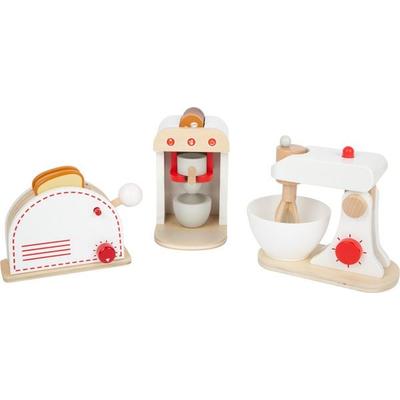
Küchengeräte-Set KinderkücheBeliebte Küchenhelfer Im Komplettset! Dieses Küchengeräte-set Bietet Mit Toaster, Kaffeemaschine Und Rührgerät Alles, Was Eine Gut Ausgestattete Kinderküche Braucht. Die Geräte Aus Holz Regen Das Aktive Rollenspiel An Und Verfügen Über Spezielle...77,99 €*Versand: 0,00 €Sichere Weiterleitung zum Anbieter
-
Warum speichern die Entwicklertools Kontrollkästchen nicht?
Die Entwicklertools sind in erster Linie dazu gedacht, Entwicklern beim Testen und Debuggen von Webseiten zu helfen. Sie bieten Funktionen wie das Überprüfen des HTML-Codes, das Ändern von CSS-Eigenschaften oder das Ausführen von JavaScript. Das Speichern von Kontrollkästchen ist keine Funktion, die in den Entwicklertools standardmäßig enthalten ist. Es liegt also nicht in ihrem Funktionsumfang, Kontrollkästchen zu speichern. **
-
Wo finde ich Kontrollkästchen in Word 2010?
In Word 2010 findest du Kontrollkästchen unter dem Register "Entwicklertools". Um dieses Register anzuzeigen, musst du zuerst auf "Datei" und dann auf "Optionen" klicken. Dort kannst du die Option "Entwicklertools" aktivieren. Sobald das Register angezeigt wird, findest du die Kontrollkästchen in der Gruppe "Steuerelemente". Von dort aus kannst du Kontrollkästchen in dein Dokument einfügen und sie für interaktive Formulare oder Umfragen verwenden. **
-
Was ist der Fachbegriff für ein Kontrollkästchen?
Der Fachbegriff für ein Kontrollkästchen ist "Checkbox". Es handelt sich dabei um eine grafische Benutzeroberflächenelement, das es dem Benutzer ermöglicht, eine oder mehrere Optionen aus einer Liste auszuwählen. Checkboxen werden häufig in Formularen, Einstellungsmenüs oder Listen verwendet. **
-
Wie kann ich in Excel über Kontrollkästchen hochzählen?
Um in Excel über Kontrollkästchen hochzuzählen, kannst du eine Formel verwenden, die die Anzahl der angekreuzten Kontrollkästchen zählt. Du kannst die Funktion ZÄHLENWENN verwenden, um die Anzahl der Zellen zu zählen, die den Wert "WAHR" haben. Die Formel könnte wie folgt aussehen: =ZÄHLENWENN(A1:A10,TRUE), wobei A1:A10 der Bereich ist, in dem sich die Kontrollkästchen befinden. **
* Alle Preise verstehen sich inklusive der gesetzlichen Mehrwertsteuer und ggf. zuzüglich Versandkosten. Die Angebotsinformationen basieren auf den Angaben des jeweiligen Shops und werden über automatisierte Prozesse aktualisiert. Eine Aktualisierung in Echtzeit findet nicht statt, so dass es im Einzelfall zu Abweichungen kommen kann. ** Hinweis: Teile dieses Inhalts wurden von KI erstellt.